
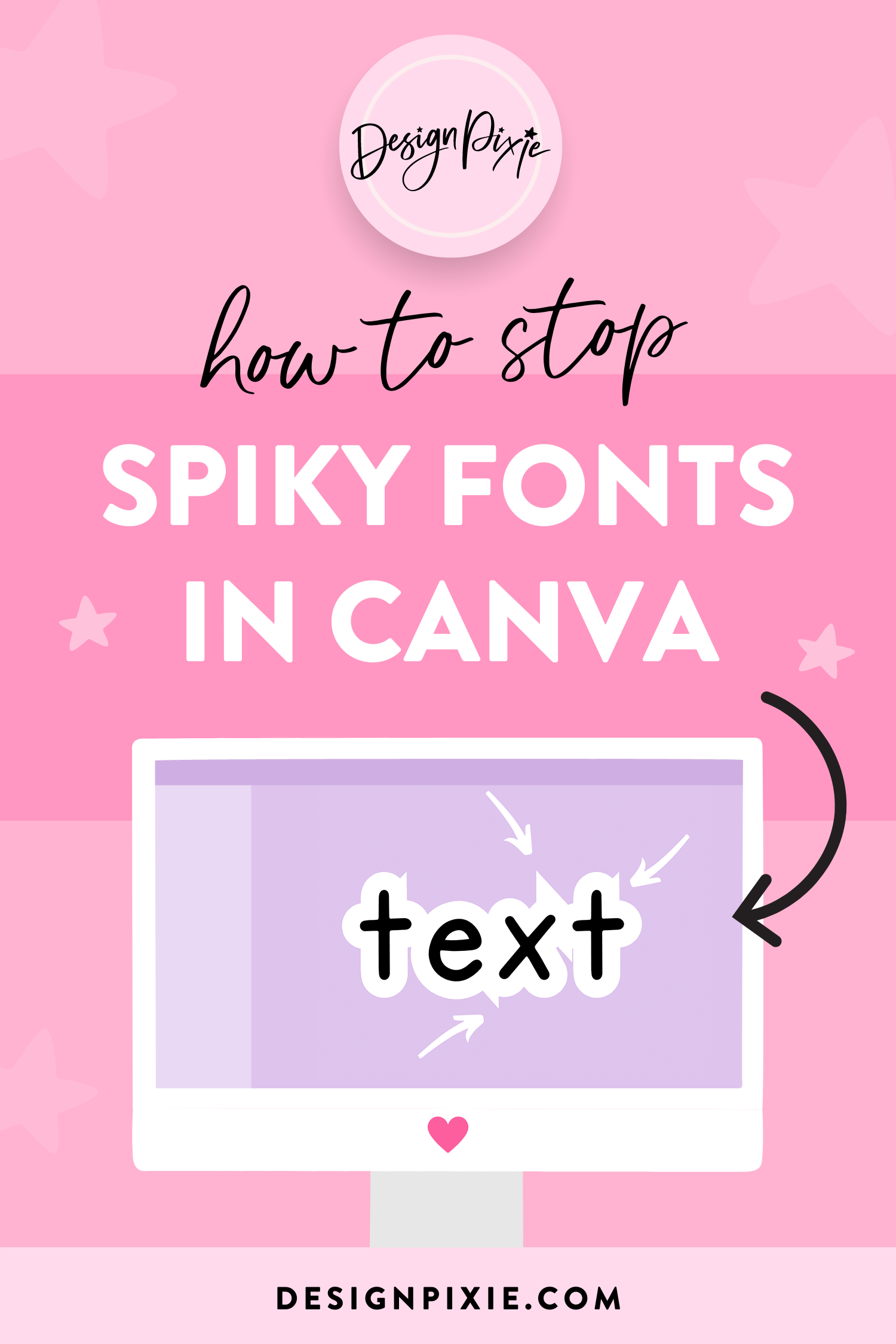
¿Alguna vez has intentado añadir un contorno a una fuente en Canva, solo para terminar con un efecto de borde puntiagudo y dentado que parece un poco loco? Sí, es algo que pasa. Aunque Canva es una herramienta increíble para crear diseños hermosos, algunas fuentes no siempre cooperan cuando añades un contorno. Pero no te preocupes, hay formas sencillas de solucionar esto y conseguir contornos de fuente suaves y limpios en todo momento. Déjame mostrarte cómo.
¿Qué es el efecto de contorno en Canva?
El efecto Contorno en Canva es una herramienta que te permite añadir un borde alrededor de tu texto. Este efecto ayuda a que tu texto destaque creando un aspecto audaz y enmarcado que contrasta con el fondo. Puedes personalizar el grosor y el color del contorno, lo que lo convierte en una opción versátil para realzar títulos, logotipos y otros elementos de diseño. Aunque es una característica popular para hacer que el texto resalte en diseños como las Plantillas de Logotipos de Canva, algunas fuentes pueden desarrollar bordes puntiagudos o dentados cuando se contornean, especialmente con niveles de grosor más altos.

¿Por qué ocurre el contorno de fuente puntiagudo?
Este efecto ocurre porque algunas fuentes no son perfectamente lisas para empezar. Cuando añades un contorno en Canva, el software sigue las curvas y bordes naturales de la fuente. Para las fuentes con detalles más intrincados o formas irregulares, esto puede resultar en esos contornos puntiagudos. Canva también tiende a exagerar estas pequeñas irregularidades cuando el contorno es grueso o se escala demasiado.
Cómo detener el efecto puntiagudo
Lo primero es lo primero: intenta descargar tu diseño. A veces, los picos solo se muestran en el espacio de diseño, pero cuando realmente descargas y guardas tu diseño final, pueden suavizarse en el archivo terminado.
Si tu texto sigue siendo puntiagudo, prueba lo siguiente en Canva:
Ajusta el grosor del contorno
A veces, menos es más. Si el contorno es demasiado grueso, el efecto puntiagudo se vuelve más pronunciado. Intenta reducir el grosor del contorno para suavizar los bordes y crear un aspecto más limpio.
Cubre los picos con formas
¡Este es mi método preferido para arreglar contornos puntiagudos! Puedes cubrir manualmente los bordes dentados usando formas que coincidan con el color de tu fondo. Es una forma sencilla y efectiva de suavizar las cosas, especialmente para áreas pequeñas.
Cómo hacerlo:
- Añade tu texto y aplica el contorno.
- Selecciona la herramienta Formas en Canva y elige una forma curva simple.
- Redimensiona la forma para que encaje sobre los picos y haz que el color de la forma coincida con el de tu fondo.
- Coloca la forma sobre las áreas puntiagudas para "enmascararlas" y crear un borde limpio y suave.

Usa una fuente diferente
Algunas fuentes simplemente no funcionan bien con los contornos. Si obtienes un efecto puntiagudo, intenta cambiar a una fuente más suave y redondeada. Sigue probando diferentes fuentes para ver qué puedes lograr.
Usa una sombra en lugar de un contorno
Para un efecto suave, puedes usar la función de sombra de Canva como alternativa. Esto crea un borde más sutil alrededor de la fuente sin el riesgo de picos.
Cómo hacerlo:
- Haz clic en tu texto.
- Ve a Efectos y selecciona Sombra.
- Ajusta el desplazamiento y el desenfoque para dar un aspecto limpio y contorneado sin los bordes dentados.
Consideraciones finales
¡No dejes que los contornos de fuentes puntiagudos arruinen tus diseños de Canva! Con unos pocos ajustes rápidos o un poco de creatividad, puedes obtener contornos suaves y profesionales que harán que tu texto destaque de la manera correcta. Los picos pueden ocurrir incluso en las mejores fuentes de Canva. Prueba estos consejos la próxima vez que diseñes, y estarás en camino de crear texto nítido y limpio en poco tiempo.