

1. ELIGE TU PLAN BLUEHOST
Cuando llegues a su página de inicio, haz clic en el botón Comenzar.
Verás algunos planes de alojamiento: ¡el Plan Básico es todo lo que necesitas por ahora!

2. ELIGE TU NOMBRE DE DOMINIO
Aquí es donde elegirás el nombre de tu sitio web (como elnombredetunegocio.com).
Escríbelo en la barra de búsqueda y Bluehost verificará si está disponible.
Si aún no estás listo para elegir, simplemente haz clic en el enlace "Elegir dominio más tarde".
Bluehost te dará una URL temporal para configurar tu sitio.
Si has comprado un dominio en otro lugar, también puedes elegir la opción "Quiero usar un dominio que ya poseo".

3. CONFIGURA TU CUENTA
En su carrito verá su plan y el costo - le recomiendo elegir el plan de 1 año, que mantendrá el costo mensual bajo.
Puede optar por el plan de 3 años para obtener el costo mensual más bajo, sin embargo, si no está listo para comprometerse tanto tiempo, ¡elija el de 1 año!
La única otra opción es pagar mensualmente, y el precio sube bastante si elige esa opción.
Bluehost tiene una garantía de devolución de dinero de 30 días, así que no importa qué plan elija, si cambia de opinión dentro de los 30 días, puede obtener un reembolso completo.
Una vez que esté listo, haga clic en Pagar para completar los detalles de su cuenta y realizar el pago.

4. ENTRAR EN WORDPRESS
Una vez que hayas pagado, Bluehost te llevará al Panel de control de tu cuenta de Bluehost.
Aparecerá una ventana emergente de notificación que indica que tu sitio de WordPress está listo y haz clic en "Iniciar sesión en WordPress". Haz clic en la X en la esquina para cerrar esa ventana emergente.
Haz clic en el botón Editar sitio junto a la palabra Wordpress, que te llevará directamente al Panel de control de tu Wordpress.
¿Qué sigue?
¡NECESITAS UN TEMA DE WORDPRESS!
¡Ya estás listo para instalar un tema y poner en marcha tu sitio web!
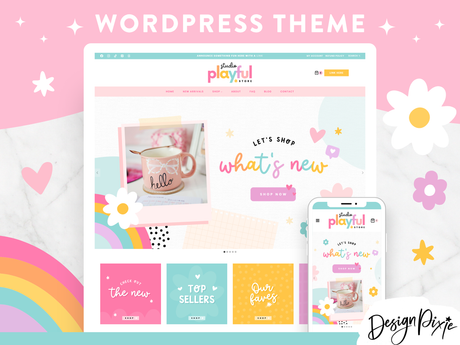
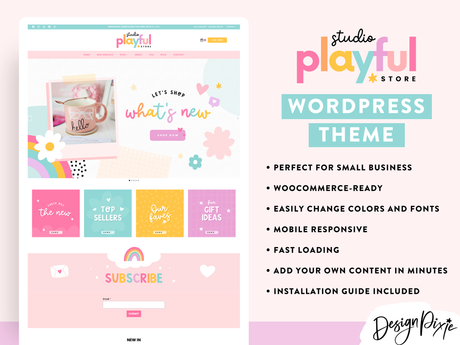
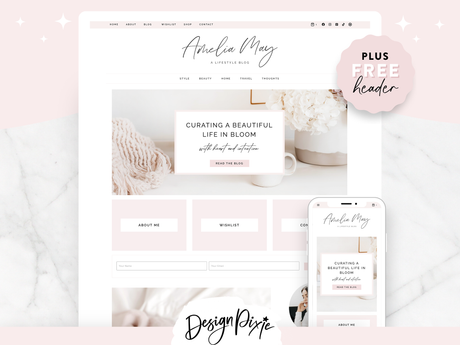
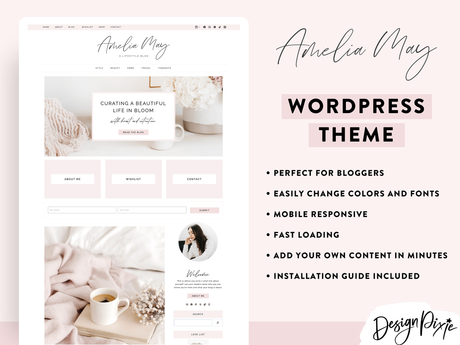
Temas Populares de Wordpress
Ver todo-
-


Tema Cottagecore para Wordpress
$157.00 AUDPrecio unitario /Agotado -

 $157.00 AUDPrecio unitario /Agotado
 -


Tema de WordPress para un blog de libros
$157.00 AUDPrecio unitario /Agotado -


Tema de WordPress Harper Skies
$157.00 AUDPrecio unitario /Agotado -
 $56.00 AUDPrecio unitario /Agotado
 -

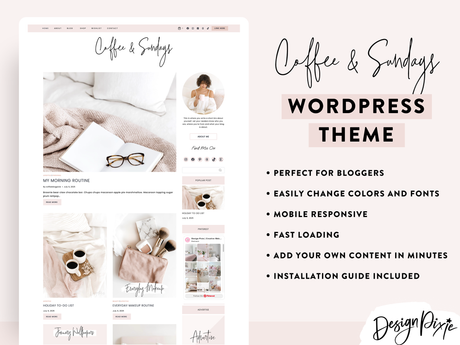
Tema de WordPress Coffee and Sundays
$42.00 AUDPrecio unitario /Agotado -

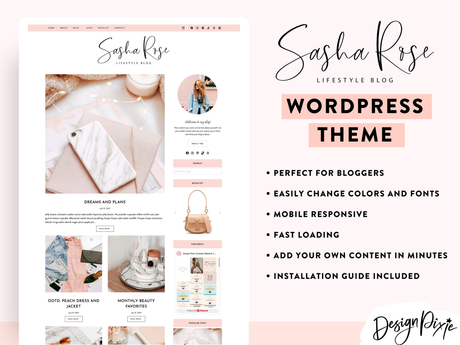 $42.00 AUDPrecio unitario /Agotado


