
Cómo crear una página web con Wix
Sigue estos sencillos pasos para configurar tu sitio Wix con una plantilla de Design Pixie y hacer realidad el negocio de tus sueños.

1. Crear una cuenta de Wix
Ve a Wix y haz clic en el botón Empezar. Esto te llevará a una página de inicio de sesión, donde verás un enlace para Registrarte.
Introduce tu dirección de correo electrónico y la contraseña elegida y, a continuación, haz clic en Registrarse.
Cuando creas una cuenta en Wix, te introducirán automáticamente en el proceso de creación de un sitio web.
Como se te envía una plantilla de Design Pixie como un nuevo sitio web, el sitio web que estás creando con Wix ahora mismo no es importante. Por lo tanto, tu objetivo es seguir haciendo clic en Omitir hasta que te hayan configurado un sitio web (que no utilizarás).

3. Acceda a la sección Mis sitios
En la esquina superior izquierda del panel de control, verás un botón que dice "Mi sitio 1" (o si le diste un nombre al sitio durante la configuración, estará ahí). Haz clic en ese botón y luego en "Ir a todos los sitios".
¡Ya estás donde necesitas estar! La sección Mis sitios es donde verás todos los sitios web que crees en Wix. Esta es la página donde encontrarás tu nueva plantilla Design Pixie, una vez transferida a ti. Guarda esta página en tus favoritos como tu página de inicio de Wix.
Verás un sitio web en esta sección, y ese es el sitio que tuviste que crear durante la configuración. No usarás este sitio, así que déjalo ahí.
Plantillas populares de Wix
VER TODO-


-
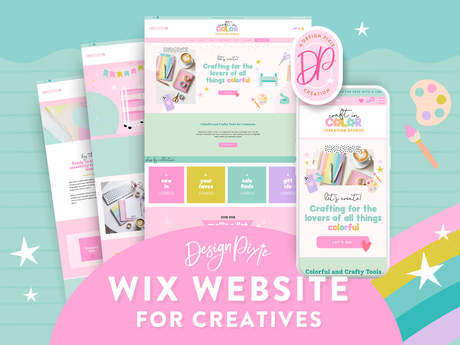
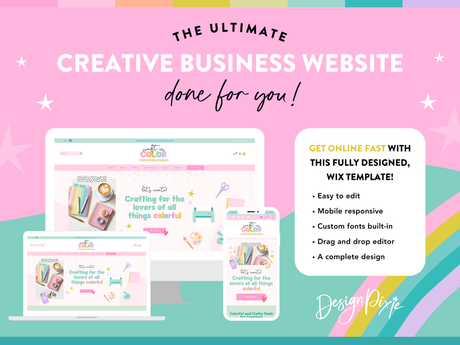
Plantilla de sitio web de Wix para Craft
Desde $157.00 AUDPrecio unitario /Agotado -


-


Plantilla de sitio web de Wix para amantes de los libros
Desde $157.00 AUDPrecio unitario /Agotado -
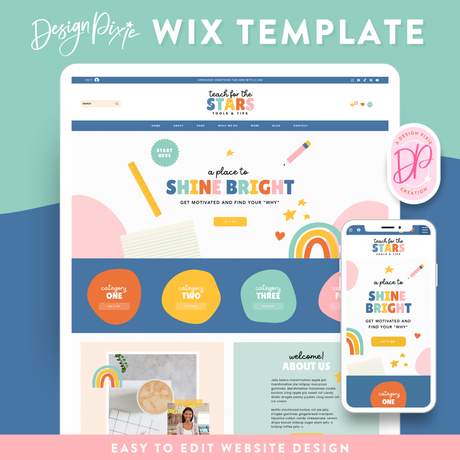
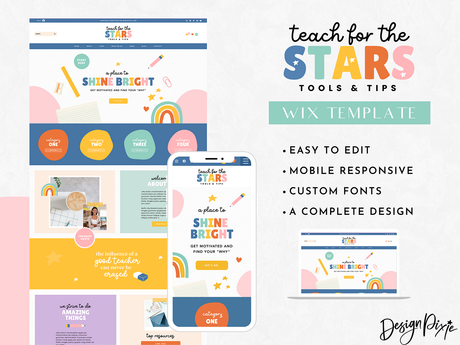
-
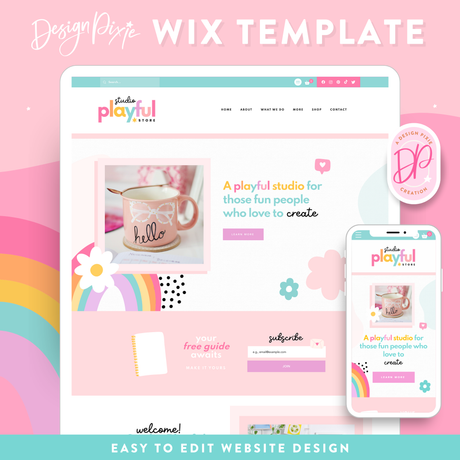
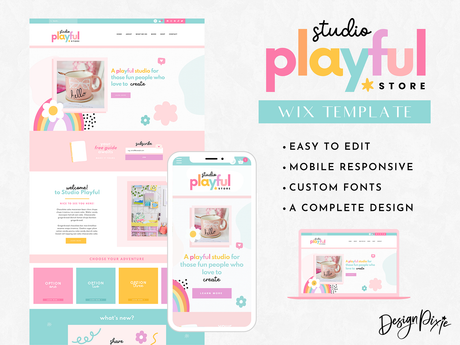
-
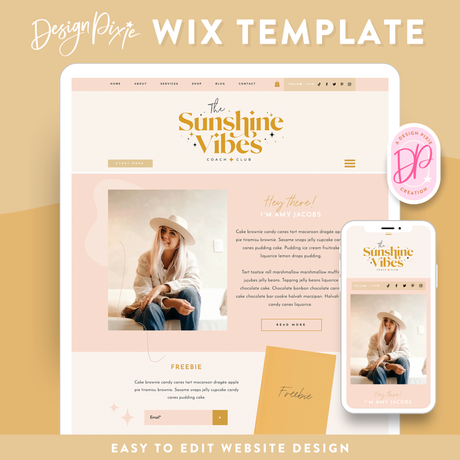
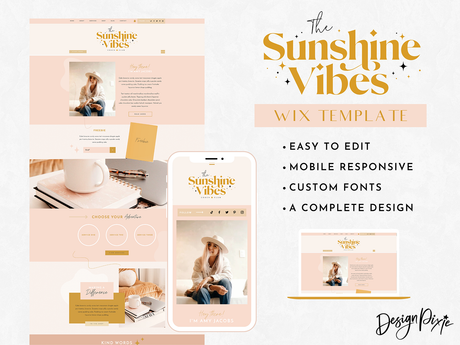 Desde $157.00 AUDPrecio unitario /Agotado
 -
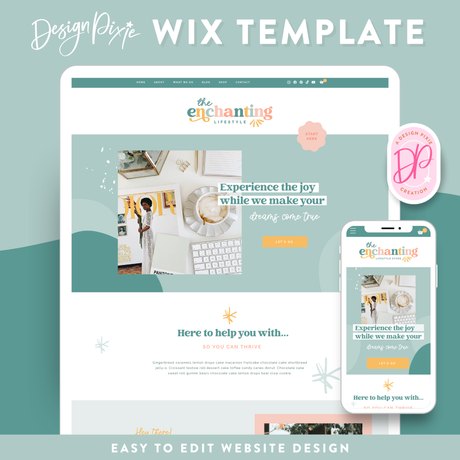
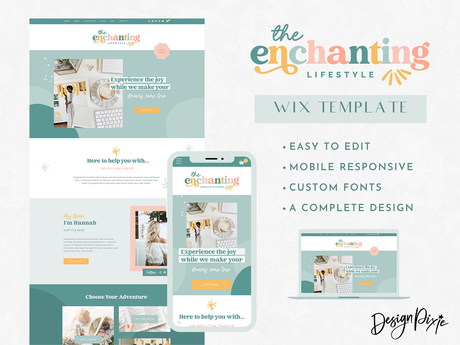
-
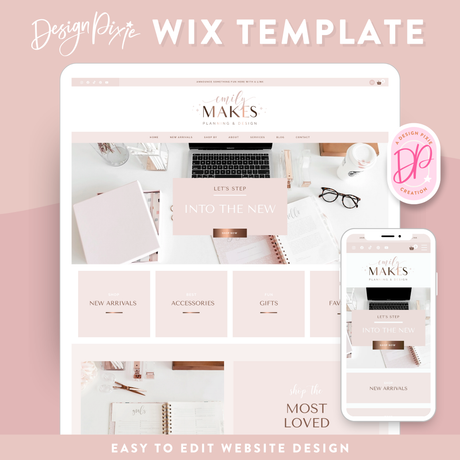
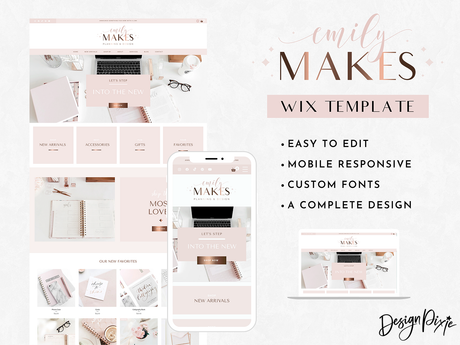 Desde $157.00 AUDPrecio unitario /Agotado
 -
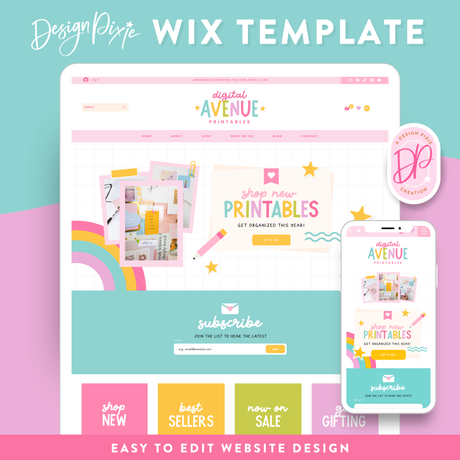
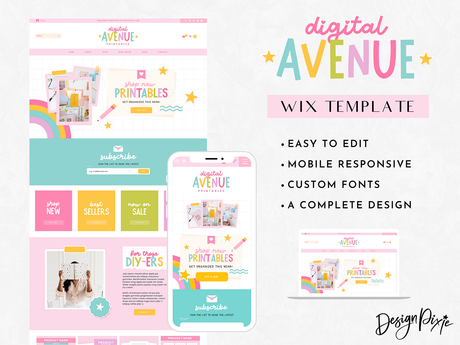 Desde $157.00 AUDPrecio unitario /Agotado
 -
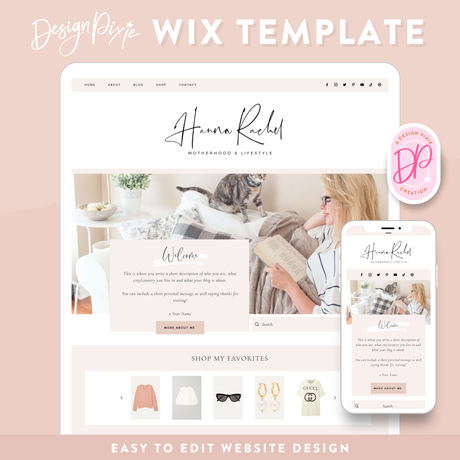
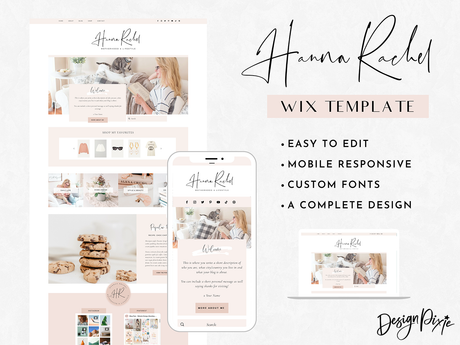 Desde $99.00 AUDPrecio unitario /Agotado
 -
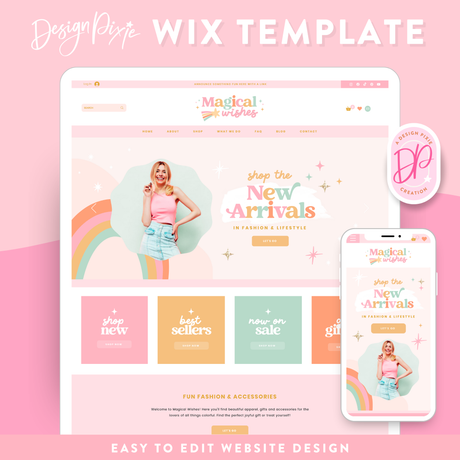
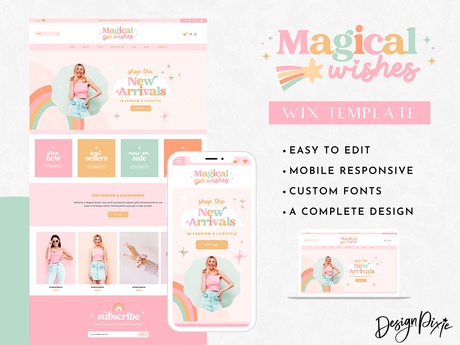
Plantilla Wix de Deseos Mágicos
Desde $157.00 AUDPrecio unitario /Agotado


Cuando encuentres una plantilla que te guste, elige la licencia que necesites en el menú desplegable antes de añadir el artículo a tu carrito. Lee los términos de la Licencia de Producto aquí.
Uso Personal significa que estás creando un sitio web para ti (puede ser personal o relacionado con un negocio) y mantendrás el enlace de Diseño del Sitio a Design Pixie en el pie de página.
Uso Personal - Sin Crédito significa que estás creando un sitio web para ti, pero quieres eliminar el enlace de Diseño del Sitio a Design Pixie del pie de página.
Uso para Cliente significa que estás creando el sitio web para otra persona.
En la caja de Notas del Pedido, en la página de pago, incluye la dirección de correo electrónico que usaste para registrarte en Wix.

5. Aceptar la transferencia del sitio
Dentro de las 24 horas siguientes a la compra de la plantilla de Design Pixie, recibirá un correo electrónico de Wix a la dirección de correo electrónico que introdujo. El remitente será:
wix-team[at]notifications.wix.com.
Este correo electrónico no estará en su bandeja de entrada de Wix, estará en su bandeja de entrada de correo electrónico (por ejemplo, su bandeja de entrada de Gmail).
Este correo electrónico tendrá un enlace con un botón de transferencia de sitio. Simplemente haga clic en ese enlace y Wix le llevará al Panel de control del nuevo sitio web, listo para que revise y organice todas las configuraciones de su sitio.

6. Editar la plantilla
Si deseas editar el sitio web, haz clic en el botón Diseñar sitio en la parte superior derecha. Esto te llevará al editor de Wix, donde podrás empezar a realizar cambios en el sitio web.
En el lado izquierdo del editor, verás los enlaces principales que necesitas para realizar cambios. Algunos cambios comunes que quizás desees realizar incluyen:
-
Cómo editar Páginas y Menú
En el panel izquierdo, haz clic en el botón Páginas y Menú. Verás una lista de las páginas incluidas en el sitio. Puedes agregar más páginas, reorganizarlas o hacer clic en una página para ir a ella y editarla. -
Cómo cambiar los colores
En el panel izquierdo, haz clic en el botón Diseño del sitio. Haz clic en la flecha junto a "Tema de color". Luego verás los colores principales del sitio, donde puedes cambiar a cualquier color que necesites. -
Cómo cambiar las fuentes
En el panel izquierdo, haz clic en el botón Diseño del sitio. Haz clic en la flecha junto a "Tema de texto". Luego verás las opciones para cambiar las fuentes de los encabezados y párrafos.
A medida que realices cambios en el sitio, como mover elementos, añadir texto y añadir secciones, necesitarás alternar entre la vista de escritorio y la vista móvil. Algunos cambios no se transfieren automáticamente, por lo que siempre debes asegurarte de editar la vista móvil con cada cambio que realices en la vista de escritorio.
7. Conectar un dominio
Puede usar el enlace de Configuración en la parte superior de la pantalla para Conectar un Dominio (por ejemplo, www.su_sitio_web.com). Para ello, deberá pagar un Plan en Wix. Pagar un plan también elimina los anuncios de Wix de su sitio y le permite operar una tienda en línea.
Puede comprar un dominio a través de Wix y ellos lo conectarán a su sitio web. Si ha comprado un dominio en otro lugar, puede moverlo al sitio web. Hay artículos en las páginas de soporte de Wix que le ayudarán con cualquier paso de este tipo.