

Si estás emocionado por empezar a usar nuevas fuentes en tu agenda del iPad, puede que te estés preguntando cómo instalar fuentes en Goodnotes. En esta guía, te llevaremos a través de un proceso sencillo y paso a paso usando la aplicación iFont para instalar y usar nuevas fuentes en Goodnotes. Ya sea que quieras añadir un toque de diversión o personalidad a tu agenda, tenemos todo cubierto.
Primero, ¿sabías que tenemos agendas digitales para Goodnotes? Hicimos estas agendas para que fueran divertidas, coloridas y llenas de todas las buenas vibraciones que necesitas al planificar tu vida diaria. Si aún no tienes una agenda para tu iPad, quizás quieras echarles un vistazo y ver si alguna se adapta a tu estilo. ¡Ahora vamos con las instrucciones!
Instrucciones para instalar fuentes en Goodnotes
Añadir fuentes personalizadas a Goodnotes es fácil. A continuación, te mostramos los pasos para instalar fuentes en tu iPad usando la aplicación iFont y luego te enseñamos cómo usarlas en Goodnotes.
1. Descarga e instala iFont
Antes de poder empezar a instalar fuentes, necesitarás la aplicación iFont. Es una aplicación gratuita disponible en la App Store que te permite instalar fuentes fácilmente en tu iPad.
Abre la App Store en tu iPad.
Busca "iFont" y descarga la aplicación. Es gratuita y fácil de usar.
Abre iFont una vez que la instalación esté completa.
2. Encuentra y descarga tus fuentes
Con iFont instalado, estás listo para descargar las fuentes que quieras usar. Tenemos una variedad de fuentes de escritura a mano perfectas para Goodnotes, así que échales un vistazo y si encuentras alguna que te guste, ¡asegúrate de añadirla a tu carrito!
3. Importa e instala fuentes en iFont
Ahora que has descargado tus fuentes, necesitas importarlas a iFont.
Ve a donde descargaste los archivos de las fuentes en tu iPad (normalmente terminan en tu aplicación Archivos). Encuentra la fuente que quieres instalar y haz clic en el icono de Compartir en la parte superior derecha.
Elige la aplicación iFont del menú desplegable.
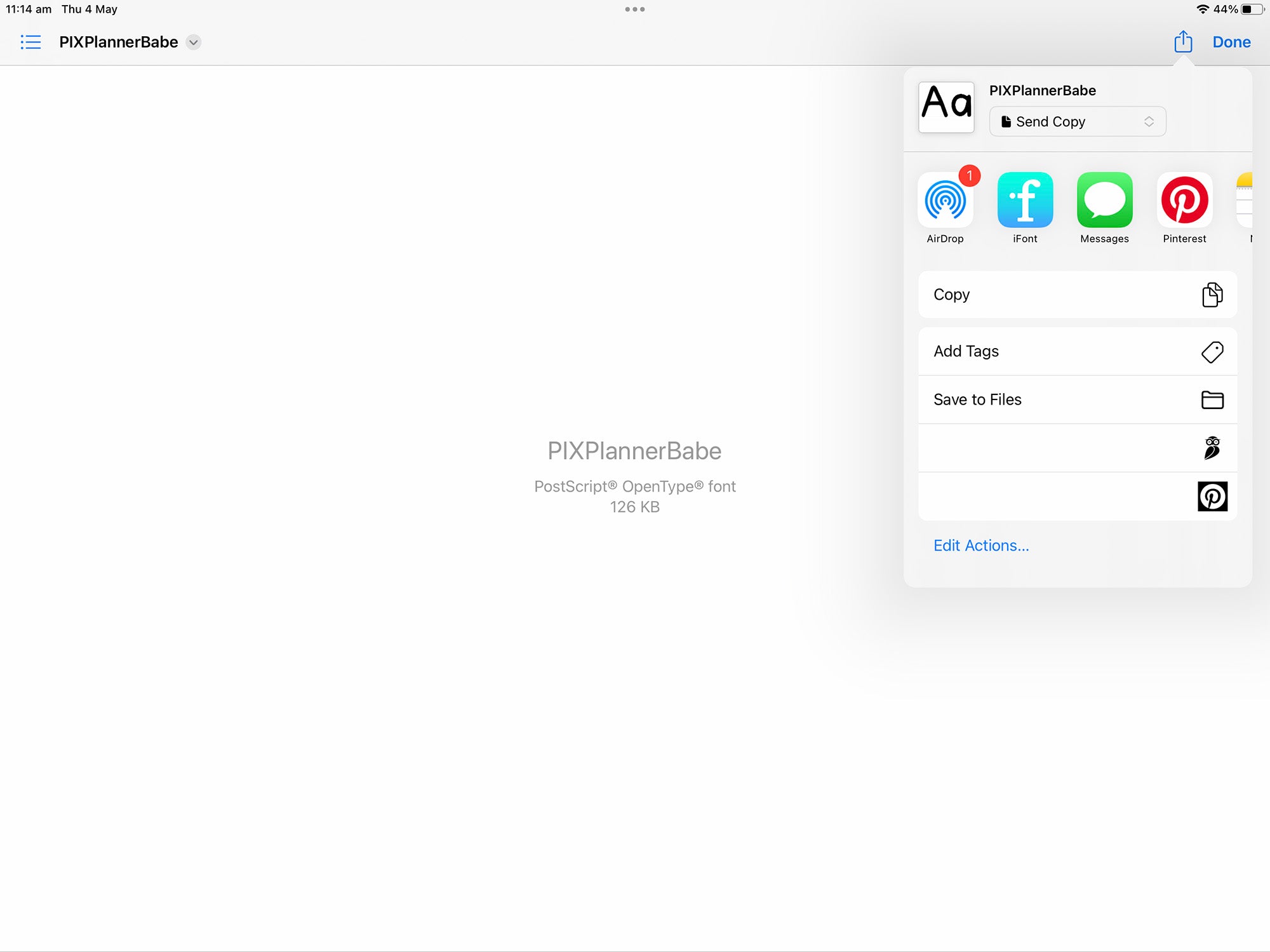
Haz clic en "Instalar" y luego en "Permitir".
Haz clic en "Cerrar" y luego en "Abrir Ajustes".
Haz clic en "Perfil Descargado".

Haz clic en "Instalar" en la parte superior derecha del recuadro.
Si aparece esta advertencia, es posible que debas introducir la contraseña de tu iPad y luego hacer clic en Instalar de nuevo.
La fuente se instalará ahora en tu iPad.

5. Usa tus fuentes en Goodnotes
Con las fuentes instaladas, están listas para ser usadas en Goodnotes.
Abre Goodnotes en tu iPad.
Crea o abre un documento donde quieras usar tus nuevas fuentes.
Toca la herramienta de Texto para añadir texto a tu documento.
Selecciona el Menú de Fuentes y desplázate por las fuentes disponibles. Deberías ver tus fuentes recién instaladas aquí.
Elige tu Fuente y ¡empieza a escribir! Personaliza el tamaño, color y alineación para que se adapte a tu estilo.